
工作区与页签
整理页签与独立窗口,保存、恢复工作区。
本页内容 · 点击展开
打开与保存
第一次保存:点击左下角 工作区 → 保存工作区,选择名称和位置。之后用 保存更改 更新同一文件,或用 另存为 保留另一份。无需先新建工作区,导入影像后即可开始。
下次继续:点击 打开工作区。也可在空白首页的 继续上次工作 中打开最近 5 个工作区;移除记录不会删除文件。
会恢复的内容:所有窗口的页签、影像引用、显示参数、已完成的测量与标注、分割、VOI、裁剪,以及上次选择的工具。保存时打开的页签会回到主窗口。带有已完成结果的已关闭页签可通过页签栏的 撤销关闭页签 找回。独立窗口的位置和分组不会恢复。
不会自动执行的操作:播放、重新计算、导出和删除。未完成的拖拽不恢复,撤销历史不保存。
开始新的内容:点击首页或左下角 工作区 → 新建工作区,也可按 Ctrl+N(Windows)/ ⌘N(macOS)。当前有未保存更改时,选择 保存并新建、不保存并新建、取消。保存成功才切换;取消或保存失败会保留当前内容。新建会关闭所有窗口中的旧页签并返回主窗口空白首页,不会删除已保存的工作区文件或原始影像。
自动恢复
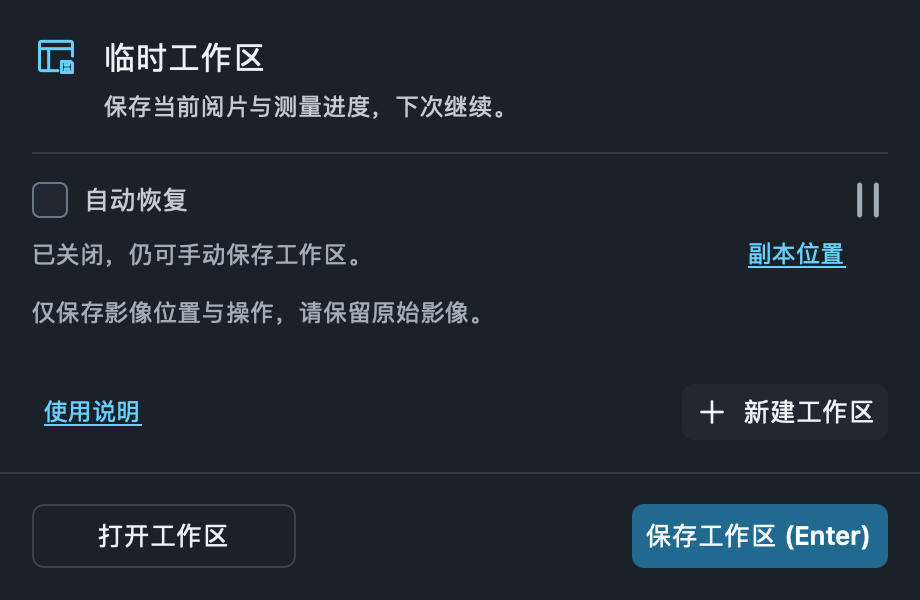
默认开启,有更改时 每 30 秒 保存恢复副本。可取消勾选,重启后保留选择,不影响手动保存。绿色勾表示副本已更新;悬停图标查看时间或原因。悬停或点击 副本位置 查看完整路径,可 复制路径,或点击 打开位置 关闭卡片并打开所在文件夹。 点击 恢复 或 丢弃 后关闭工作区窗口;恢复失败或需要重新定位来源时会再次显示提示。
退出确认
当前工作区有修改时,退出统一询问 是否保存对当前工作区的修改?,选择 保存更改、不保存、取消;临时工作区会先选择保存位置。保存成功后才退出,不保存则保留上次保存的文件,取消返回软件。保存包括已关闭页签保留的结果。勾选 记住本次选择 可免除后续询问,也可在 设置 → 工作区 → 退出确认 改回询问。
影像移走了
恢复时使用 重新定位… 选择原文件、文件夹或压缩包,也可仅恢复可用序列。恢复过程中可点击 取消恢复。
重要提示
请保留原始影像
工作区文件不包含影像像素,PACS 影像也需保留本机下载文件。自动副本用于意外退出,不能代替主动保存;草稿和撤销历史不保存。
整理页签
在主窗口选中一个序列后,按 D 打开 2D、X 打开 MPR、T 打开 3D、Y 打开 CPR、O 打开蒙太奇、U 打开 4D、I 打开 DICOM 标签。多选时使用当前活动序列,不批量打开;同一序列的同类视图已打开时,直接切换到原页签并保留阅片状态。右键序列后,相同快捷键作用于右击的序列,菜单右侧显示当前按键。仅支持的视图可打开。可在 设置 → 鼠标与快捷键 修改或清除这些绑定;输入框、其他弹窗和拖动中不生效。若改键后与当前二级菜单重叠,二级菜单优先。
右键页签 可关闭、关闭其他、关闭右侧或关闭全部;仅影响当前窗口。按住左键拖动排序,拖到页签栏边缘可滚动。中键 直接关闭目标页签。
并排阅片
拖出应用窗口后松开,或右键选 在独立窗口打开。独立窗口保留页签和右侧工具,测量、裁剪与撤销历史随页签移动。拖到另一个窗口的页签栏即可合并;Esc 取消拖动。
关闭与返回
从序列列表打开影像时,同一序列的同类视图已打开则切换到原页签,保留测量、切片和显示状态;若在独立窗口中,则激活该窗口。不同视图仍可分别打开。关闭后再次从序列打开会新建页签,找回旧状态请用撤销关闭。
误关时,右键页签或页签栏空白处,选择撤销关闭页签。关闭全部页签后仍会保留此入口;工作区和首页不再重复提供该按钮。也可按 Ctrl+Shift+T(Windows)或 ⇧⌘T(macOS)。每次找回最近关闭的一页,可连续使用。
没有已完成编辑的阅片页签,在本次工作区会话中保留最近关闭的 20 个,须已加载就绪。设置、手册等工具页和取消加载的页签不会进入记录。有已完成测量、标注、VOI、分割、分析或三维编辑的页签随工作区保存和自动恢复,重开工作区后仍可找回。
退出、打开其他工作区或新建时统一处理未保存更改。关闭独立窗口只收起其中页签;右上角 显示主窗口 可返回,关闭最后一个窗口执行退出保存确认。
辨认检查和序列
影像页签分两行显示:上行优先显示原始序列描述,下行显示患者姓名、检查日期和序列号。长文字只省略显示,悬停可查看完整来源信息,不会改写 DICOM 名称。相同名称的不同来源会增加区分标记;缺失信息不占用页签空间,缺失或无效日期可在悬停详情中查看,不推测检查时间。
阅片区的四角信息可显示 检查日期。隐藏敏感信息时,新页签文字和提示也会隐藏相应身份信息。