
PACS 查询与导入
通过 DICOMweb 或传统 DICOM(DIMSE)查询并下载影像。
本页内容 · 点击展开
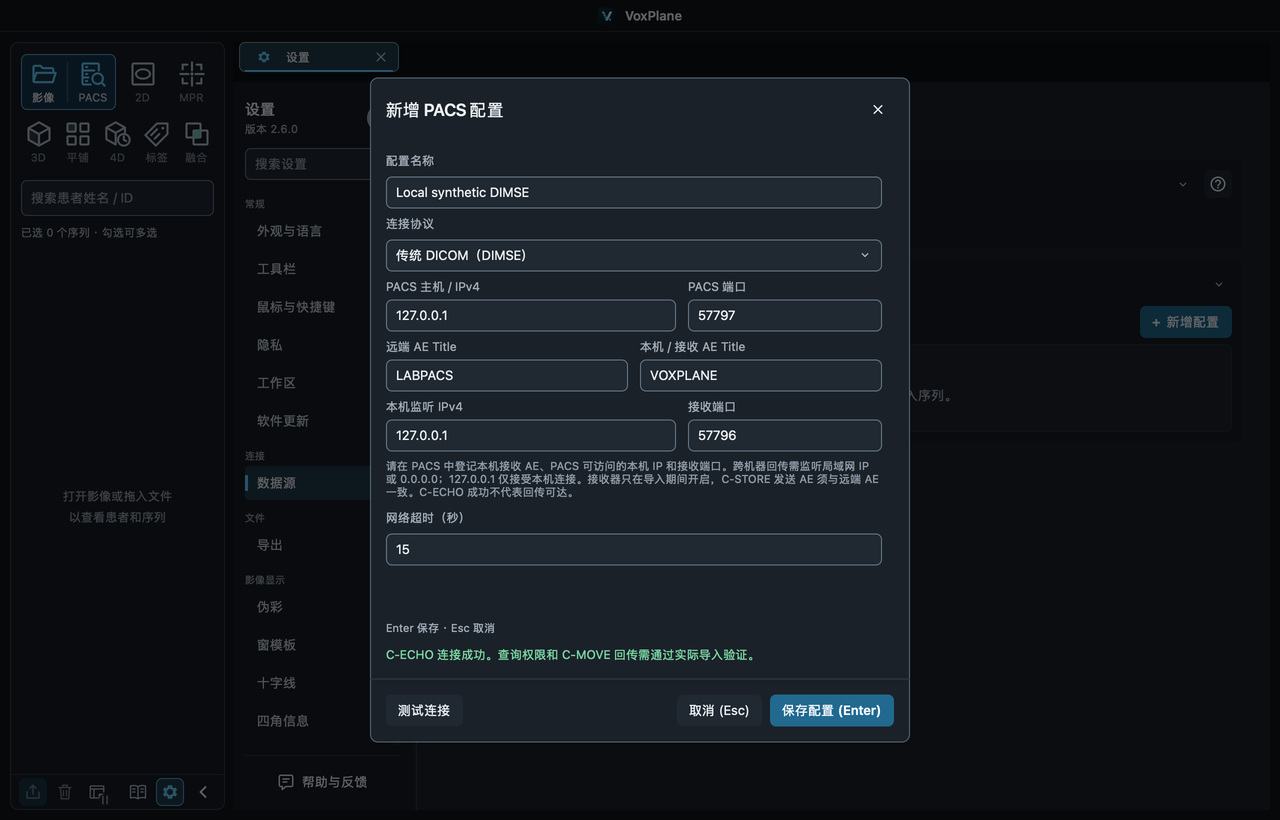
1. 选择连接方式
打开 设置 → 数据源 → 新增配置,输入便于识别的连接名称。根据 PACS 管理员提供的信息选择协议:
DICOMweb:填写 HTTP(S) 根地址和认证信息,地址末尾不要附加 /studies。
传统 DICOM(DIMSE):填写 PACS 主机、端口和远端 AE Title,再按下一节配置回传。
点击 测试连接,再点击 保存。密码和令牌仅在当前会话保留;重启后需重新填写。
重要提示
传统 DICOM:先配置回传
请管理员提供 PACS 的 主机、端口、远端 AE Title,并在 PACS 上登记你的 本机/接收 AE Title、可访问的本机 IP、接收端口。软件中的接收 AE 和端口必须与登记值一致。
本机监听 IPv4 用于选择在哪张网卡接收:跨机器连接可填本机局域网 IP;0.0.0.0 表示本机所有 IPv4 网卡。不要把 `0.0.0.0` 登记为 PACS 的目标 IP;127.0.0.1 仅适合 PACS 与软件运行在同一台机器上的演示。
C-ECHO 测试成功不等于可以下载。 保存后请实际查询并导入一个小序列,检查回传地址、端口及网络权限是否正确。
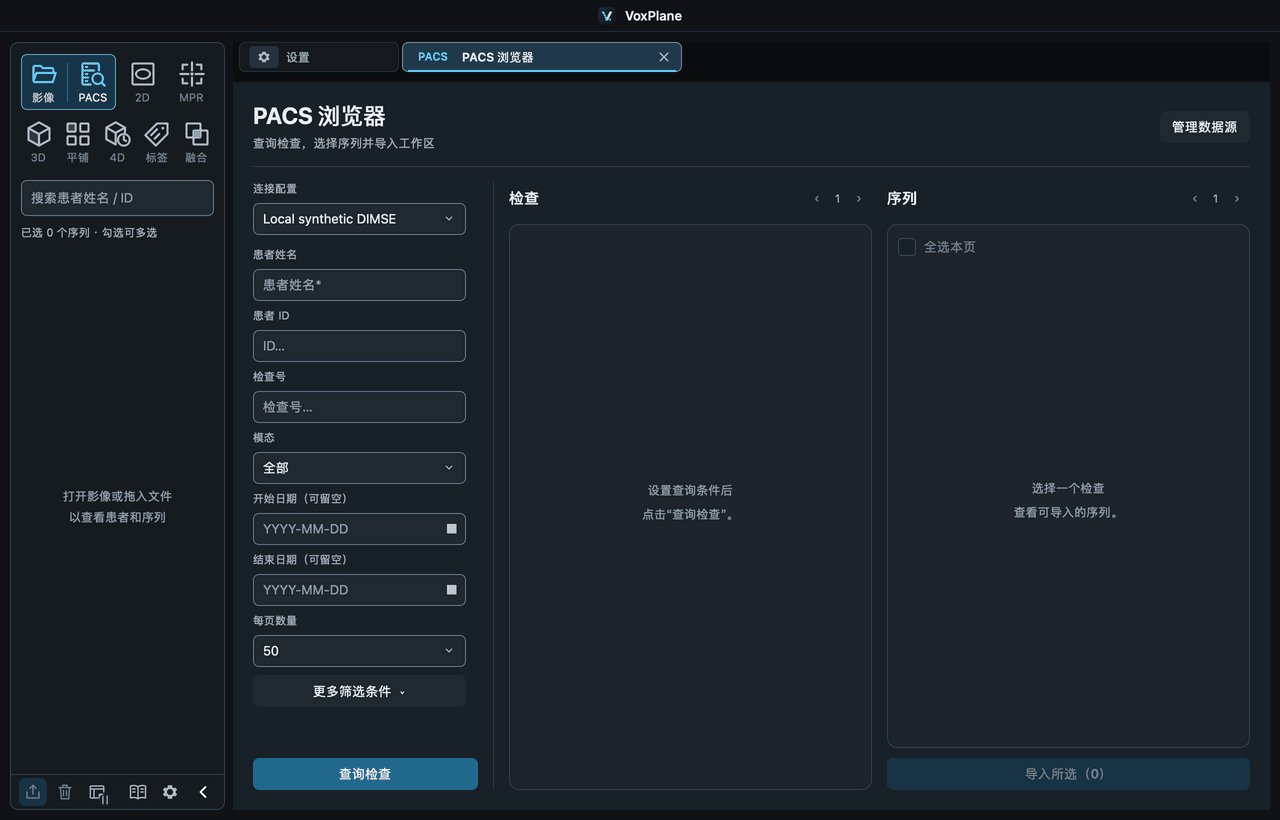
2. 查询检查
点击左侧 PACS,选择已保存的连接。按患者姓名、ID、检查号、模态或日期填写条件,然后点击 查询检查;没有需要限制的日期时可留空。日期格式为 YYYY-MM-DD。
点击一条检查,右侧显示它的序列。结果较多时用检查列表和序列列表各自的分页按钮。
3. 导入序列
勾选需要的序列 → 导入所选 → 等待完成。 全部所选序列通过下载与校验后才加入左侧列表,并打开第一个序列进行 2D 阅片;随后可选择 MPR、3D 或其他支持的视图。
导入过程中可以取消。失败或取消不会把本次未完成的结果加入工作区;修正连接后重新查询或导入即可。切换检查、翻页或换连接会清空原来的勾选。
连接失败
测试连接失败:核对 PACS 主机/地址、端口、认证信息或远端 AE Title。
测试成功但查询失败:核对服务器查询权限和协议配置。
能查询但 DIMSE 导入失败:重点检查 PACS 登记的本机接收 AE、IP 和端口,以及防火墙和端口占用。本版要求存储发送 AE 与配置的远端 AE 相同。
DIMSE 支持 C-FIND 查询、C-MOVE 回传和导入期间的 C-STORE 接收;不支持 C-GET、向 PACS 上传或常驻接收。当前为普通 TCP,请在可信内网或受保护的通道使用。