
快速开始
第一次使用:打开影像、浏览切片、选择工具,再保存结果。
本页内容 · 点击展开
打开影像Windows Ctrl+OmacOS ⌘O
1. 打开影像
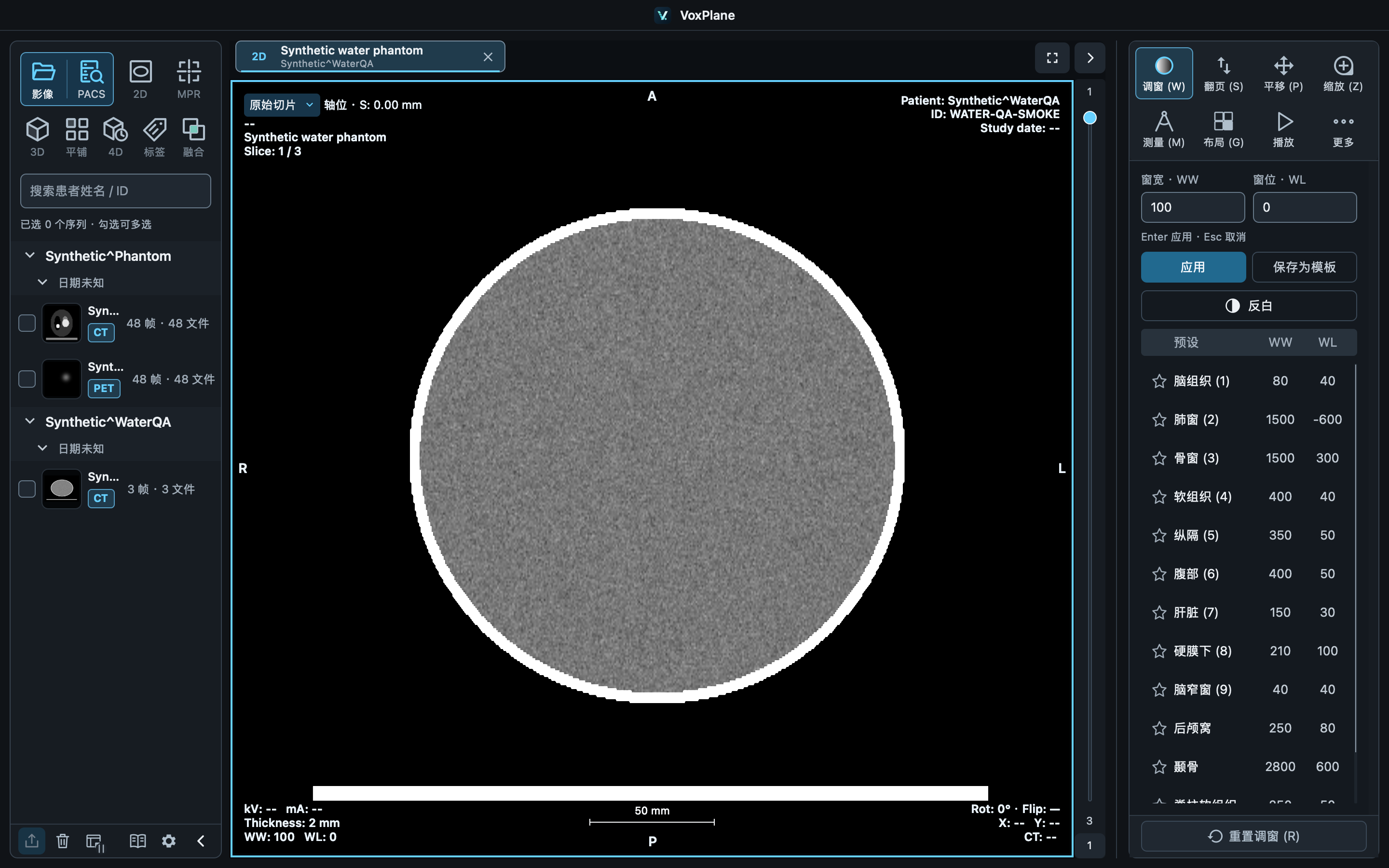
点击首页或左侧栏的 打开影像,选择含 DICOM 影像的文件夹、文件或压缩包,再点 打开所选。也可把它们拖入窗口。
等待导入完成,左侧会出现按患者和检查分组的 序列(同一次扫描的一组图像)。第一次使用建议先导入一组影像。
2. 双击序列开始阅片
双击左侧的一组序列,打开 2D 切片视图。鼠标放在影像上,滚动滚轮即可翻页。
需要从不同方向观察时,选中序列后点击 MPR;需要三维展示时点击 3D。按钮不可用时,悬停查看原因。
3. 选择工具并操作
先点击要操作的影像区域(视口),再选择右侧工具;工具只作用于当前选中的视口。
默认操作:左键拖动调整窗宽窗位(影像的明暗与对比度),右键拖动缩放,滚轮翻页。选择测量、平移等工具后,左键改为执行所选工具。按钮上悬停可查看名称和快捷键。
4. 保存,下次继续
完成测量或标注后,点击左下角 工作区 → 保存工作区,选择保存位置。之后按 Ctrl+S(Windows)/ ⌘S(macOS) 保存更改。下次通过 打开工作区 继续。
只需要分享结果时,可在右侧 导出 中保存 PNG 图片或测量 CSV/PDF;导出文件与可继续编辑的工作区用途不同。
重要提示
保存工作区后仍需保留原始影像
工作区不包含原始影像像素。 请同时保留源 DICOM 文件或压缩包;移走后重新打开时需要重新定位。自动恢复副本用于意外退出,不能代替主动保存。
常见名称速查
2D:逐张浏览切片。MPR(多平面重建):同时从轴位、冠状位和矢状位观察。3D:三维体绘制。
ROI(感兴趣区域):一张切片上的测量范围。VOI(感兴趣体积):带深度的三维范围。分割:把目标结构标记为可单独管理的区域。