设置与恢复默认
左下角打开设置,搜索或选择分类。
本页内容 · 点击展开
数值输入与生效
独立数值输入框按 Enter 或失焦后提交合法值;Esc 取消编辑并恢复当前值,无效输入在提交时恢复。滑块、开关及选项即时生效;设置自动保存,界面大小在重启后生效。
CT 窗宽/窗位、标量显示最小/最大值、PET 配准参数先编辑整组,再点击 应用 或按 Enter 一次提交;失焦不提交,Esc 取消整组草稿。切换操作对象或退出面板会丢弃未应用的输入。窗模板和 PACS 连接表单点击 添加/保存 或按 Enter 整体提交,Esc 取消。
恢复默认
恢复默认只作用于当前分类。先查看确认弹窗中列出的影响,再确认恢复;取消或按 Esc 不作修改。恢复窗模板时会明确显示将删除的自定义模板数量,并提示删除不可撤销。样式设置不替代工作区保存。
常用设置
测量与标注 调整线型和字号;ROI 指标 选择统计内容;四角信息、十字线、比例尺 调整视口叠加显示。
外观与语言
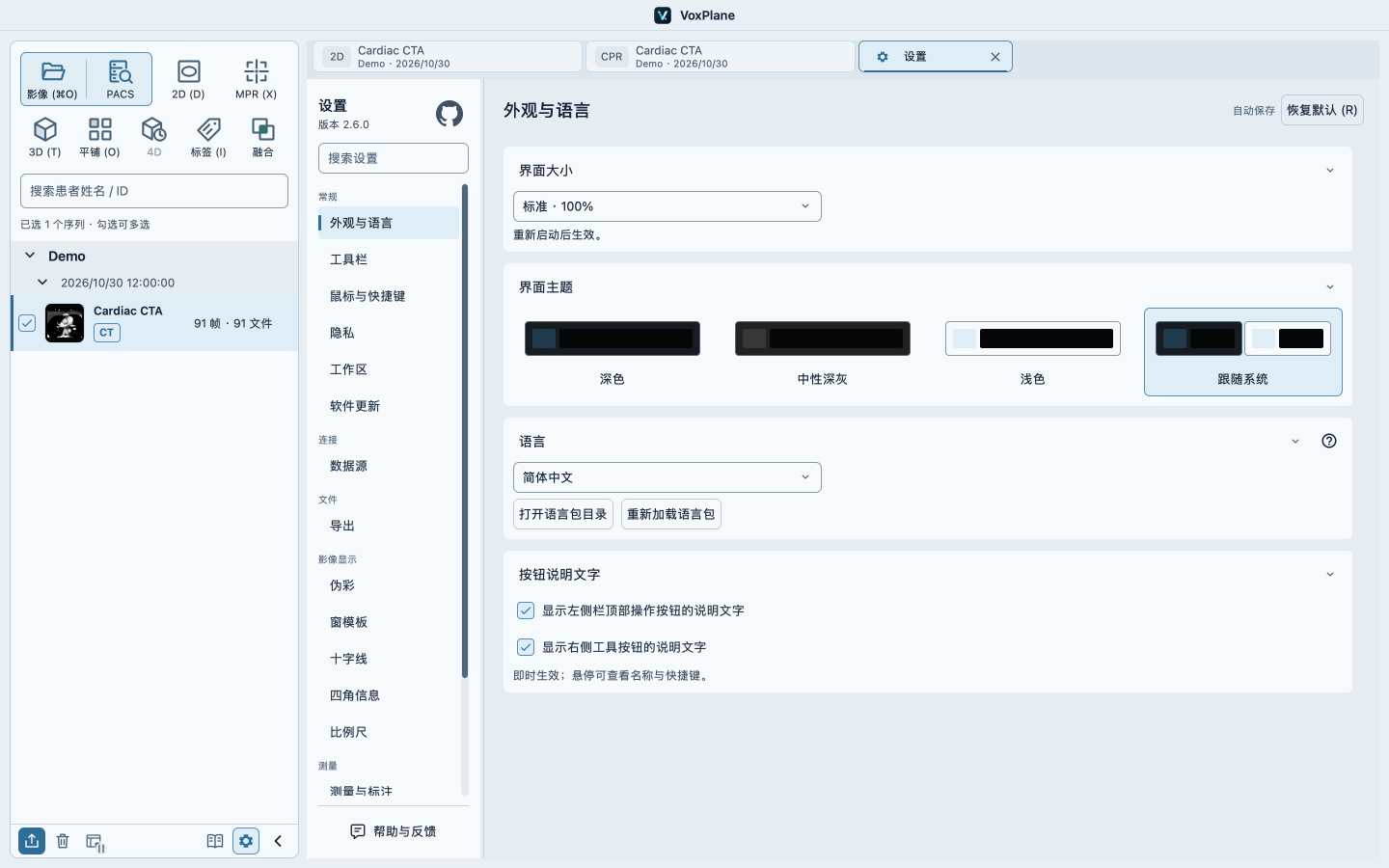
在 设置 → 外观与语言 的主题选项中选择 深色、中性深灰、浅色或跟随系统,立即生效,无需重启。深色使用蓝灰面板,中性深灰使用石墨灰面板,浅色使用明亮面板;选择跟随系统后,界面会随系统在深色和浅色之间切换。
切换主题保留当前页签、阅片位置和测量结果,不调整影像窗宽窗位、色表或测量颜色。主题和语言偏好会在重启后保留;首次安装默认深色和中文。在同一页面可切换简体中文或 English,操作手册随语言同步切换。
语言区域下方的 按钮说明文字 提供两个独立开关:显示左侧栏顶部操作按钮的说明文字 和 显示右侧工具按钮的说明文字,默认均勾选。左侧开关控制影像、PACS 和视图入口,右侧开关控制工具栏、收起的工具栏和工具选项。开启后显示简短名称;悬停仍可查看完整名称与快捷键。开关即时生效,重启后保留。
新增与编辑语言包
在 设置 → 外观与语言 打开语言包目录。完整操作步骤和中英文演示见相关章节 新增语言包。
软件更新
在 设置 → 软件更新 启用或关闭启动检查,默认开启。发现正式新版本时会显示更新内容,点击 下载并更新 后下载并校验安装包,再按工作区保存设置退出、安装和重新启动。取消后不再提醒同一版本;版本号旁仍保留更新标识,点击可继续。也可随时点击 检查更新。支持 macOS arm64 应用、Windows x64 安装版和单文件便携版;源码和目录便携版请从下载页更新。 检查失败静默处理;安装失败恢复旧版本。
更新摘要跟随界面语言显示中文或英文,点击“完整发布说明”查看对应版本的全部改动。若同一版本的安装包被修订,已安装该版本时不会再次提示升级,需要从发布页手动下载安装。
帮助与反馈
点击 设置导航底部 → 帮助与反馈,或操作手册目录底部的同名入口。填写标题和问题描述,检查可选的基础信息,再选择 前往 GitHub 或 邮件反馈。GitHub 会预填新议题,邮件会打开写给 5769389@qq.com 的草稿,均由你检查后发送。内容过长时会完整复制到剪贴板,请粘贴到草稿中;也可直接复制反馈内容或邮箱。基础信息不包含患者资料、影像、文件路径或日志;截图需自行添加并遮挡患者信息。 可在反馈窗口 添加附件,支持图片、DICOM、PDF、ZIP 等普通文件(最多 32 个、合计 25 MiB)。检查患者信息并勾选确认后,邮件反馈会请求系统邮件编辑窗口携带附件,由你核对后发送。macOS 使用邮件分享服务,Windows 需要支持 MAPI 的邮件客户端;不支持时可 保存邮件文件(.eml),再用邮件客户端编辑或转发。邮件服务的实际大小限制可能更低,附件编码也会增加邮件大小。附件不会自动匿名化,不会上传到 GitHub。 也可不填写内容,直接点击 前往 GitHub,在网页中创建反馈。
鼠标与快捷键
在 设置 → 鼠标与快捷键 调整滚轮翻层方向、右键与中键拖动,以及窗宽窗位和缩放灵敏度。默认 W 调窗、S 翻层、P 平移、Z 缩放、M 测量、空格播放/暂停。打开分割面板后,B 选择画笔、E 选择橡皮;仅对当前视口支持的功能生效。
二级菜单打开时:翻页用 J / K 上一张/下一张,CPR 用同一对键前后移动一个采样位置;测量菜单用 L 选长度、A 选角度、R 选矩形、E 选椭圆、V 选曲线、F 选勾画。当前工具的重置按钮共用 R。它恢复按钮所指的状态,例如平移、伪彩或融合比例。在设置分类中,R 调用带该键提示的“恢复默认”按钮。可在此统一改键。清除测量、标注、裁剪和分析结果仍需点击对应的清除按钮。关闭或切换菜单就会释放对应按键。空间足够时,按钮名称和快捷键在同一行。收起右栏或组合键过长时,悬停在按钮上可查看完整提示。
点击按键栏后输入新组合键;同一菜单内的重复按键或保留按键不会覆盖原绑定,Esc 或点击其他位置取消录入,× 清除绑定。修改立即保存,悬停提示同步更新。标准文件和编辑快捷键单独列出。工具按键在输入框、弹窗、鼠标拖动或应用失焦时不执行;不注册全局快捷键。系统、输入法或其他软件占用的全局按键可能优先响应,此时请更换组合键。
按 C 打开伪彩。窗模板和色表列表中的 1–9 选择屏幕顺序对应的前九项。翻页菜单用 H / L 跳到首张或末张。缩放菜单按 1–9 选择对应倍率,按 0 选择 10×。按 G 打开布局,1–9 按当前面板顺序选择前九项。
弹窗打开时,快捷键只作用于最上层的弹窗。按 Enter 执行默认操作,或用 Tab 移至其他按钮后按 Enter。多行输入框中 Enter 换行。Esc 关闭当前弹窗或请求取消正在进行的任务。
按 A 打开标注,按 E 打开导出面板。标注菜单内,A 选择箭头、T 选择文字;退出标注菜单后释放这两个菜单按键。输入标注文字时保留正常键盘输入。按 Q 执行当前视图的整体重置,行为与整体重置按钮相同,包括清除该视图的测量、标注和分析结果;R 仍只重置当前菜单对应的工具。整体重置不作用于其他页签。播放、鼠标拖动和其他弹窗期间不执行这些通用操作。可在设置中修改或清除绑定;如果与当前二级菜单冲突,二级菜单优先。例如测量菜单中的 A、E 仍选择角度、椭圆。导出快捷键只打开面板,格式、范围和保存操作仍在面板中选择。
界面大小
在 设置 → 外观与语言 → 界面大小 选择 100%、115% 或 130%,重新启动后统一调整文字、图标和控件大小。该设置叠加于系统显示缩放,不更改影像数据或测量单位。
隐私
在 设置 → 隐私 选择新视图是否隐藏身份信息,已有工作区仍恢复保存时的显示状态。隐藏时会遮蔽视口及平铺中的身份信息,并隐藏对应页签的患者、检查日期、描述及悬停详情;同一页签中任一视口隐藏身份时,该页签也隐藏详情。此选项不隐藏左侧患者列表,不修改 DICOM,也不清除已烧录在图像像素中的文字。匿名导出需使用导出页面的对应选项。
清除最近工作区记录 只清除历史入口,不删除工作区文件、影像或当前打开的内容。
调整工具栏位置
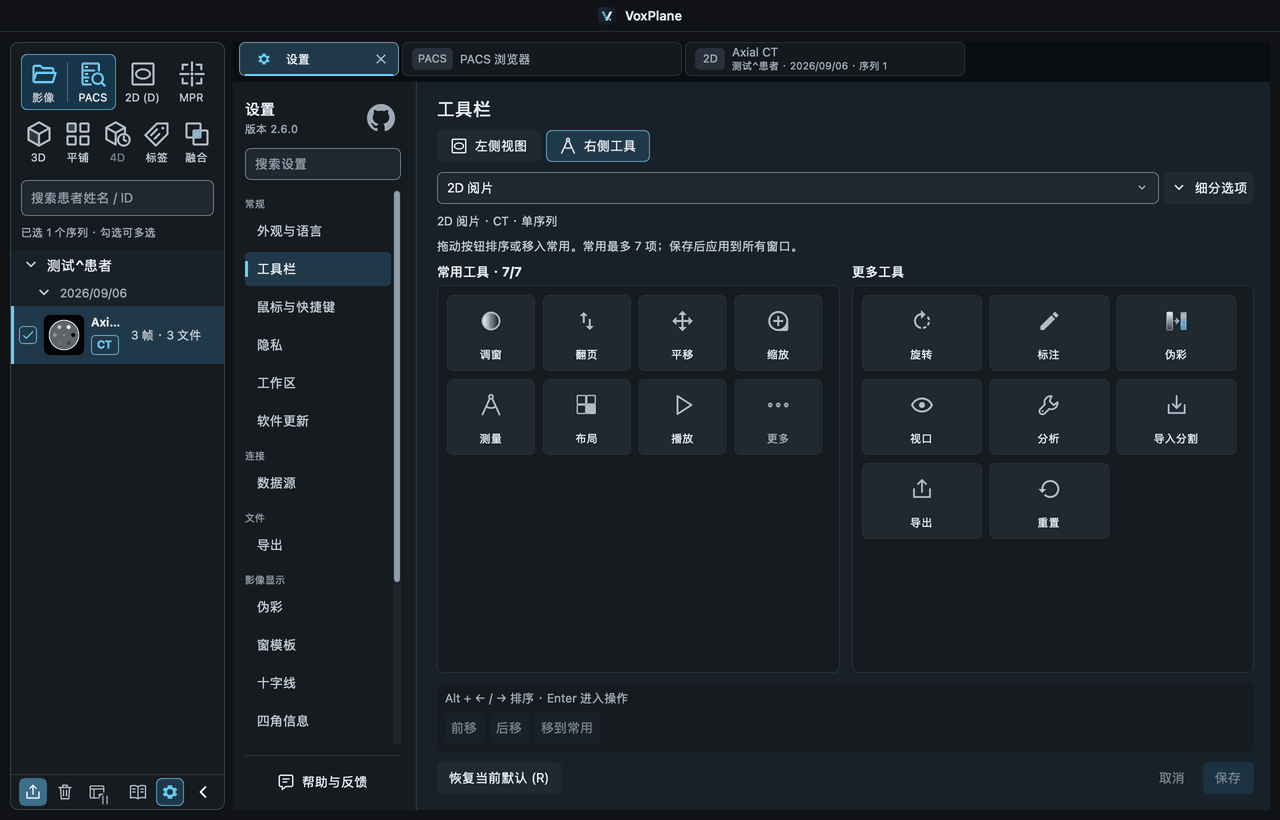
在 设置 → 工具栏 选择左侧视图或右侧工具。直接拖动带图标的按钮,看到插入标记后松开,即可调整位置;右侧按钮也能在 常用 与 更多 之间拖动,常用最多 7 项。
也可选中按钮后点击 前移/后移 或转组,使用 Alt + ← / → 调整顺序。拖动时按 Esc 可取消。
编辑区直接显示排列效果,点击 保存 后应用到所有窗口并在重启后保留;取消 放弃草稿。恢复当前默认 只调整当前配置的草稿,保存后生效。导入和底部系统入口位置固定;实际工具栏的说明文字仍由外观与语言中的独立开关控制。
右侧工具按 2D 阅片、MPR 重建、3D、平铺、4D、融合 六类选择。初次打开时定位到本窗口最近使用的影像配置;展开 细分选项 可切换单序列/序列对比及图像类型。当前完整配置名称始终显示,保存只影响修改过的具体配置,其他类型的排序保持不变。PET/CT 三维位于 3D 分类。
切换设置分类会保留未保存的草稿,返回工具栏分类后可继续编辑。点击 保存 应用更改,或 取消 放弃草稿;关闭设置页签前请先保存,关闭后未保存的草稿不会保留。