
2D 基础操作
默认手势浏览影像,选中工具优先。
本页内容 · 点击展开
鼠标操作与翻页
默认 左键拖动调窗、右键拖动缩放、滚轮翻页。已选中的平移、测量、标注等工具优先使用左键;MPR 十字线和定位点命中时保留原有左键操作。右键缩放不切换当前工具,也不取消尚未完成的测量。翻页 面板可跳到第一页、最后一页,或前后跳 10 页。
调窗与反白
调窗 工具拖动调整 WW/WL,也可填写窗值并按 Enter 或点击 应用。CT 最多保留一位小数,MR 为三位,并提供 自动窗。CT / MR 的 反白 切换明暗,不改变原始像素或统计;PET 使用专用显示范围和单位。 窗宽与窗位一次提交,失焦不应用;Esc 取消整组输入,切换视口或退出面板丢弃未应用的草稿。标量显示的最小/最大值同样按 应用 或 Enter 整组提交。
缩放与方向
平移、缩放、旋转 工具均可拖动。缩放快捷项为 1× 到 10× 的整数倍率,1× 是适配大小;重复点击不叠乘。旋转面板提供 90° 旋转及水平、垂直翻转。拖动缩放滑杆可在 0.1× 到 20× 之间调整。
将指针放在任意影像视口内,在触控板上 双指张开放大、捏合缩小,无需切换到缩放工具。支持 2D、MPR、CPR、融合、对照、蒙太奇和 3D/4D;倍率范围同为 0.1×–20×。触屏以双指中心为缩放中心;触控板以鼠标在视口中的位置为缩放中心,没有有效位置时使用视口中心。缩放时该位置下的影像保持不动。多视口中操作指针所在的影像;已开启的缩放联动继续生效。蒙太奇同步缩放各格影像,双指滑动仍用于翻页或滚动。
重要提示
重置前确认
调窗、伪彩和缩放等工具的重置按钮固定在右栏底部。滚动模板或色表时仍可点击,重置只恢复当前工具的参数。
更多 → 全部重置(收起工具栏时为 重置所有)会恢复视图,并 清除该视口相应的测量和标注。需要保留结果时,请先保存工作区。
多视口布局与拖放
点击右侧 布局,选择单视图、横排、竖排、网格或主视图布局,也可设置最多 6 × 6 的网格。
新增视口为空时,将左侧序列拖入即可加载;拖到已有影像上可替换。先单击一个视口,再使用右侧工具。双击影像 可临时放大,再次双击恢复布局。缩小布局只隐藏多余视口,重新展开可恢复。
空间不足时,可收起左侧栏,或拖动右侧栏的左边界调整宽度;宽度会自动记住。左侧栏收起后的缩略图仍支持拖放。
常用工具直接显示,其他工具在 更多 中。左右按钮的说明文字可在 设置 → 外观与语言 → 按钮说明文字 中分别开关;悬停可查看完整名称。
原始切片与重建切面
每个 2D 视口左上角可切换 原始切片、轴位重建、冠状位重建、矢状位重建。原始切片按采集方向显示,旁边标明实际方向(包括斜位);重建切面使用当前序列的体数据,不切换源序列。重建视图旁只显示位置,避免重复方向名称。位置保留 S/I、L/R、P/A 与 mm,悬停可查看含义;它不是层厚或切片序号,缺少空间信息时显示“方向与位置未知”。所需数据不完整时会在视口内提示,仍可选择原始切片返回。各模式独立保留切片位置、窗值、缩放及测量;布局、各视口的序列和模式随工作区保存恢复。切面选择入口也属于四角信息,隐藏后可在“视口设置”中重新开启四角信息以恢复入口。
收起右侧操作栏
点击页签栏右端、视口最大化旁的箭头可收起或展开右侧工具栏。收起后,44 像素窄栏保留当前视图可用的调窗、翻页、平移、缩放与 3D 旋转。点击 测量、旋转或标注 可在按钮下方展开操作,伪彩 会向左弹出色表。窄栏底部的 重置所有 等同于展开栏的 更多 → 全部重置。
点击 播放 循环浏览当前视图切片,再次点击停止并保留位置。展开和收起的操作栏均有播放/停止按钮,展开后可设置 1–15 FPS。切换视图或标签页后停止;单张影像不能播放。
视口显示设置
在 视口设置 → 应用范围 中选择 当前视口 或 整个页签。可控制四角信息、患者敏感信息、比例尺、色标、方向标记及窗口自适应。整个页签包含暂时隐藏的视口;后续新增视口继承该页签设置,不影响其他页签。横线表示设置混合,点击可统一开启或关闭。方向标记指 A/P、R/L、H/F 等患者方向字母。普通 2D 的原始切片和独立重建视口没有联动十字线,因此不显示“定位线”;MPR 保留。
四角信息默认跟随全局设置;手动修改后独立生效,点击“四角信息跟随全局设置”可恢复跟随。
正方形视口调整整个应用窗口,使当前 2D 画布为正方形。手动调整窗口或侧栏使画布变形后,开关自动取消;它不按“整个页签”锁定所有视口。
最大化视图区
点击页签栏右端的 最大化视图区,同时隐藏左右两侧面板和按钮栏。点击同一位置的 还原视图区 恢复原来的宽度和展开状态;也可按 F12(部分 Mac 键盘需按 Fn+F12) 切换。
影像、测量及编辑结果保持不变;最大化仅作用于当前窗口,与系统全屏独立。进入设置或手册时正常显示页面,返回影像后继续最大化。重启软件后恢复普通视图区。
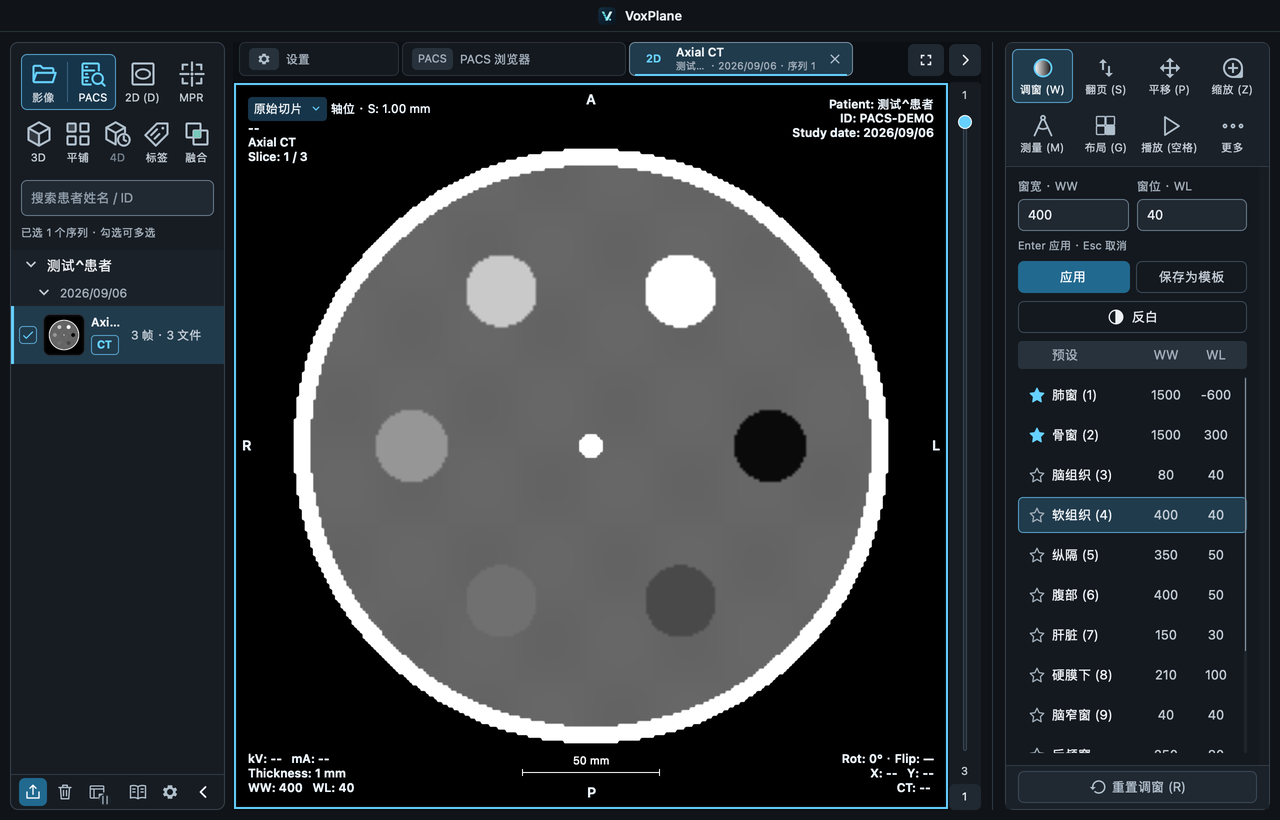
收藏窗模板与独立滚动
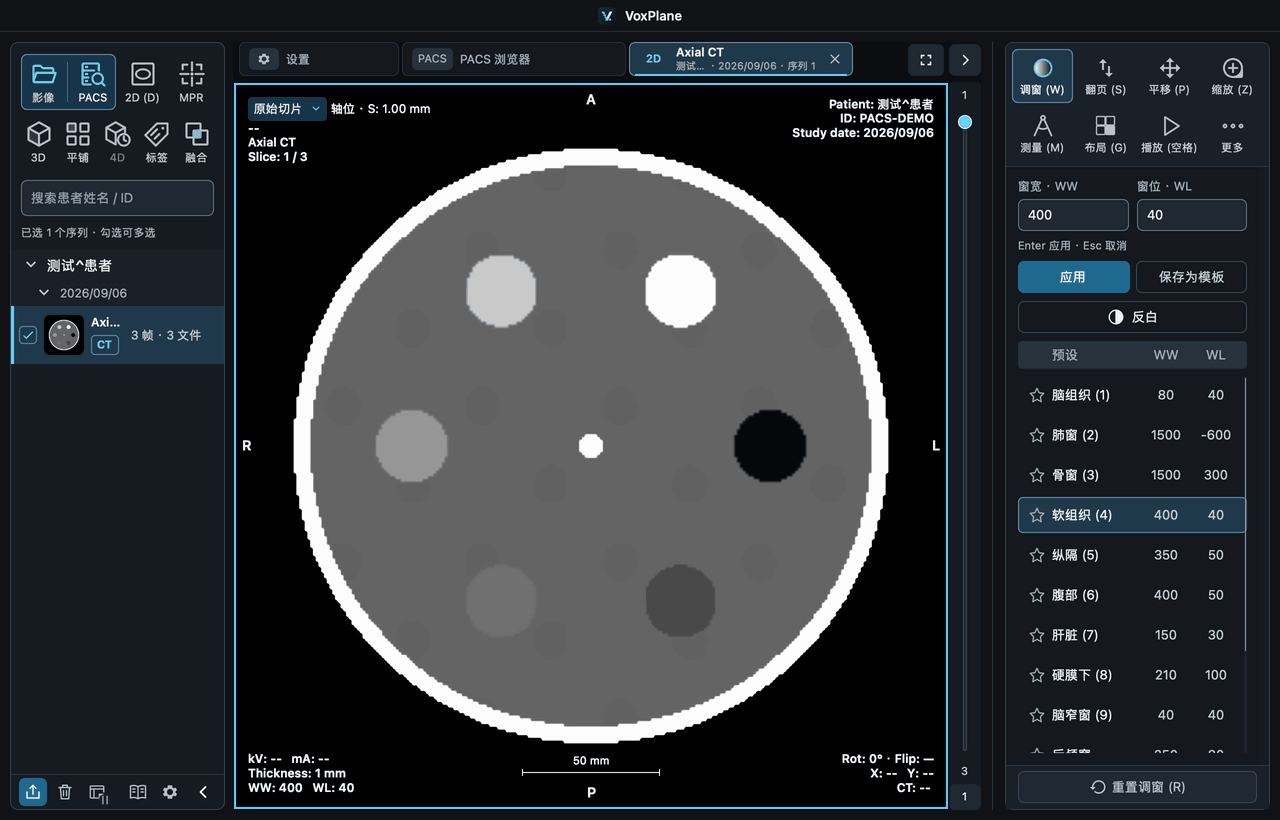
点击窗模板名称旁的 ☆ 收藏,变为 ★ 后优先显示;再次点击取消收藏。也可在 设置 → 窗模板 管理同一份收藏。收藏只调整列表优先级,不会应用模板或改变当前窗值;点击模板名称才应用。
在模板列表内滚动时,只滚动列表,上方窗宽、窗位输入与操作按钮保持原位;到达列表首尾也不会带动外层面板。收藏会在重启后保留,取消收藏后恢复普通排列顺序。