
编辑、复制与撤销
完成后可再次选中、编辑或复制。
本页内容 · 点击展开
复制Windows Ctrl+CmacOS ⌘C粘贴Windows Ctrl+VmacOS ⌘V撤销Windows Ctrl+ZmacOS ⌘Z重做Windows Ctrl+YmacOS ⇧⌘Z删除所选Windows Delete / BackspacemacOS ⌫
完成与编辑
松开:选中已完成,使用完成样式并保留控制点。再次点击:选中编辑状态,使用草稿样式;仅点击不会改变几何。拖动后松开重新完成。
调整对象
点击轮廓、标签、信息块或 ROI 内部选中。拖动控制点改形状,拖动轮廓或内部移动图形。默认卡片与图形独立移动;可在 设置 → 测量 → 指标与卡片 开启联动,并调整字号和背景透明度,右侧实时预览。按 Esc 取消本次编辑。
复制与粘贴
选中测量或标注后使用 ⌘C / ⌘V(Windows/Linux:Ctrl+C / Ctrl+V) 复制粘贴。焦点移到操作栏按钮后仍有效;输入框内只复制粘贴文字,弹窗打开时不操作影像对象。副本独立可编辑,偏移 10 像素;跨切片沿用 像素坐标,按目标间距和像素重算结果。未完成对象不可复制。QA 圆不使用这组剪贴板快捷键。
撤销、删除与保存
图像获得焦点后可撤销、重做或删除所选;输入框中的快捷键只操作文字。关闭前保存工作区,或导出 PNG、CSV、PDF;原始 DICOM 不保存测量对象。
如果因内存不足等原因无法记录撤销历史,窗口底部会显示原因。当前编辑和已有历史保持保留,撤销/重做暂时不可用。释放资源后点击 重试记录;重试期间的多个编辑会合并为一步。
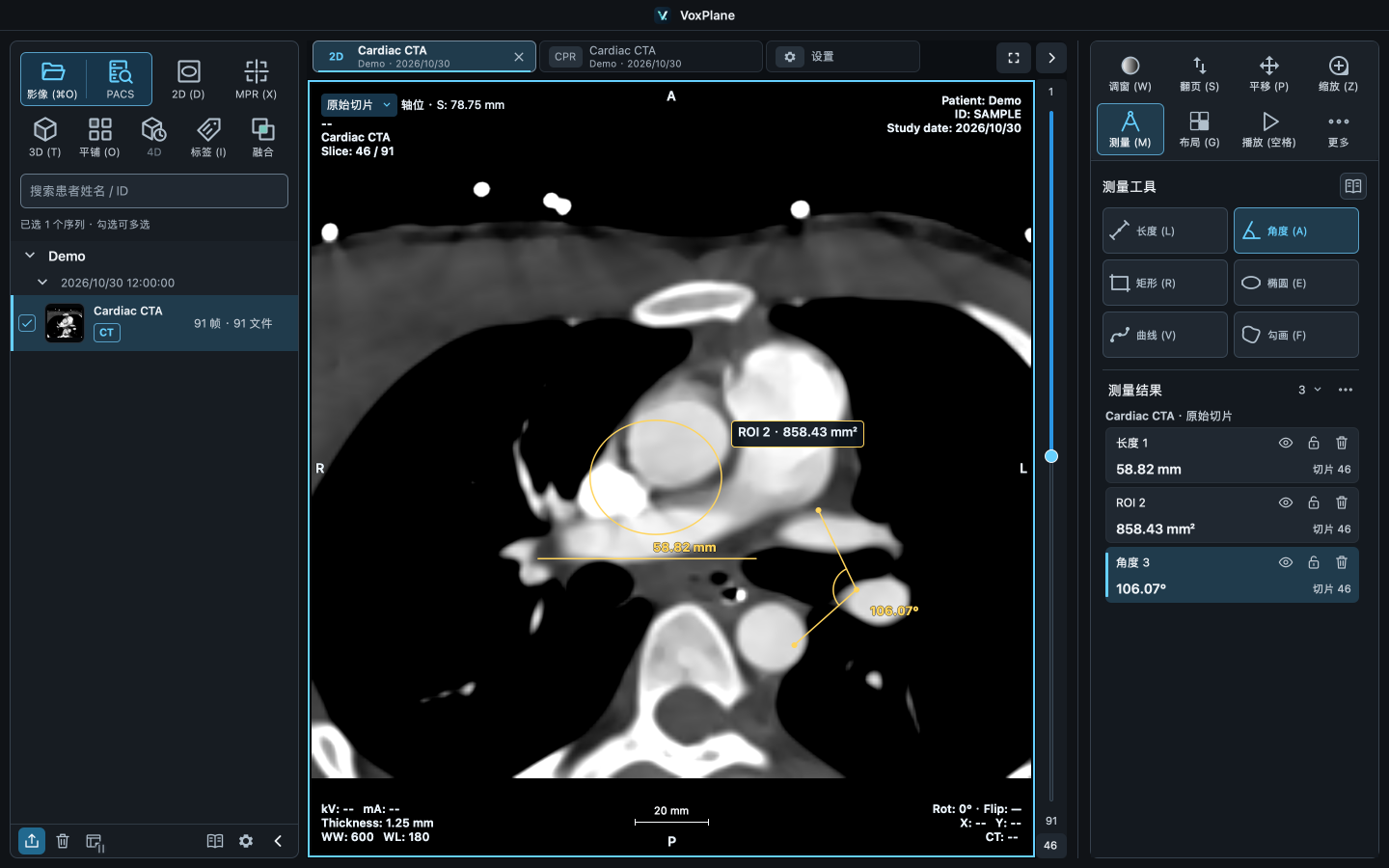
测量结果列表
右侧 测量 → 测量结果 汇总当前页签各视图、切片和时相的已完成测量。点击条目返回来源位置;可修改名称、显示或隐藏、锁定及删除。锁定保护图形和卡片,复制得到独立、未锁定的副本。显隐不影响报告导出。名称、显隐和锁定支持撤销及工作区保存。